Cómo crear plantillas de correo en Gmail y responder sin perder tiempo
Aprende a crear y guardar plantillas de correo en Gmail para responder consultas frecuentes de forma rápida y profesional. Tutorial paso a paso.

Seguro que te ha pasado.
Abres tu bandeja de entrada y tienes varios correos con las mismas preguntas:
- ¿Cuánto cuesta tu servicio?
- ¿Cuándo puedes agendar una reunión?
- ¿Cómo funciona tu producto?
Y claro, te pones a responder uno por uno, escribiendo prácticamente lo mismo cada vez. Hasta que, sin darte cuenta, has perdido media hora en algo que podrías haber resuelto en segundos.
Bueno, pues aquí es donde entran las plantillas de Gmail que yo, personalmente, uso casi a diario. Me parece una opción súper sencilla (pero poco conocida) que te permite guardar respuestas prediseñadas y usarlas con un solo clic.
Así que me he propuesto que empieces a ahorrar tiempo desde ya, porque en el vídeo que tienes al final del artículo de poco más de cuatro minutos, te voy a enseñar cómo configurarlas.
¿Qué es una plantilla de Gmail y por qué deberías usarla?
Piensa en esos correos que siempre respondes igual. Esos que podrías copiar y pegar sin problema.
Con las plantillas de Gmail, en lugar de escribir desde cero o buscar un mensaje antiguo para reutilizarlo, puedes insertar la respuesta en segundos.
Y, ¿cómo te va a ayudar esto? Bueno, muy fácil. Con tus plantillas vas a poder:
✅ Responder más rápido sin perder el toque personal.
✅ Mantener un tono profesional en cada email, porque podrás ir perfeccionándolas con el tiempo.
✅ Reducir el tiempo que pasas en la bandeja de entrada.
Así que, si recibes los mismos correos una y otra vez, ya es hora de automatizar esta parte de tu negocio. Esto te va a hacer la vida más fácil.
Venga, vamos al paso a paso.
Cómo crear una plantilla en Gmail (Paso a paso)
Antes de empezar, hay un pequeño detalle: las plantillas no vienen activadas por defecto.
Así que primero, vamos a activarlas.
Activa las plantillas en Gmail
- Entra en Gmail y haz clic en la rueda de configuración (arriba a la derecha).
- Pulsa en "Ver todos los ajustes".
- Ve a la pestaña "Avanzadas".
- Busca la opción "Plantillas" y haz clic en "Habilitar".
- Baja y guarda los cambios.


Importante: Solo tienes que hacer esto una vez. Luego podrás crear y usar plantillas cuando quieras.
Crea tu primera plantilla
Ahora toca guardar tu primer correo como plantilla.
- Abre Gmail y pulsa en "Redactar".
- Escribe el mensaje que más repites en tu día a día.
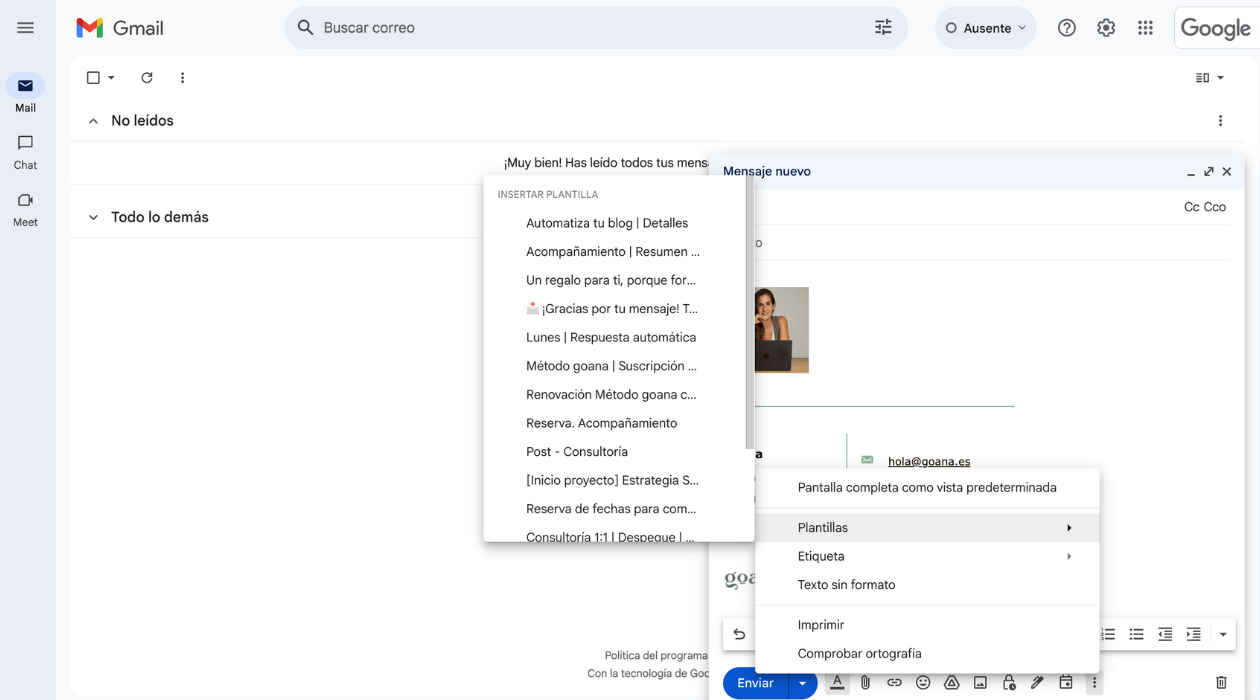
- Cuando esté listo, haz clic en los tres puntitos de abajo (Más opciones).
- Ve a "Plantillas" → "Guardar borrador como plantilla" → "Guardar como nueva plantilla".
- Ponle un nombre que reconozcas fácilmente, como "Respuesta consulta precios".

💡 Ejemplo de plantilla:
Hola [nombre], gracias por escribirme. Mi servicio cuesta X€ e incluye X, Y y Z. Si quieres que trabajemos juntas, dime qué día te viene bien para una reunión rápida. ¡Te leo!
No te preocupes, siempre puedes editar y personalizar antes de enviar. No es un mensaje enlatado, es un atajo para optimizar tu tiempo.
Usa la plantilla para responder en segundos
Cuando recibas un correo y quieras responder rápido:
- Abre el email y haz clic en "Responder".
- Pulsa en los tres puntitos de abajo.
- Ve a "Plantillas" y elige la que guardaste.
💡 Tu mensaje aparecerá automáticamente. Solo revisa, ajusta lo necesario y envía.
Tiempo total: menos de 10 segundos.
¿Y si quiero cambiar o borrar una plantilla?
📌 Para actualizar una plantilla:
- Abre un nuevo correo y edita el texto.
- Guarda la nueva versión en "Plantillas" → "Guardar como nueva plantilla".
- Gmail te preguntará si quieres sobreescribir la versión anterior. Acepta.
📌 Para eliminar una plantilla:
- Abre un correo nuevo.
- Ve a "Plantillas" → "Eliminar plantilla" y selecciona la que ya no necesites.
Usa plantillas y ahorra tiempo en cada correo
No se trata de volverse un robot ni de responder con mensajes genéricos. Se trata de evitar perder tiempo en lo repetitivo y enfocarte en lo que realmente importa.
Prueba las plantillas, guarda las respuestas que más usas y verás la diferencia en tu productividad.
Y si tienes dudas, escríbeme y te ayudo a configurarlas. 😉 Ahora sí, ¡dentro vídeo!
Estos son los minutos más importantes del vídeo
00:00 Qué son las plantillas de correo
01:00 Creación de la plantilla en Gmail
02:50 Guardar la plantilla
03:50 Usar la plantilla
¿Te ha resultado útil? Comparte el artículo.
La newsletter semanal
Estrategias reales,
sin teoría vacía.
Cada semana, una estrategia de automatización o IA que puedes implementar directamente en tu negocio.